Aan de slag
Ister is je eigen mediaserver, en met deze app kijk, luister en lees je eruit — op je telefoon, tv, desktop of in de browser. Heb je de app geïnstalleerd, dan brengt dit hoofdstuk je van een verse installatie naar je eerste startscherm.
Een server toevoegen
Als je de app voor het eerst opent, word je verwelkomd met één knop: Server toevoegen. Tik erop en typ het adres van je Ister-server — bijvoorbeeld media.voorbeeld.nl of 192.168.1.10:8080/api — en tik op Verbinden. Je kunt het adres zo uit je browser plakken; een https:// aan het begin of een slash aan het eind wordt voor je opgeruimd.
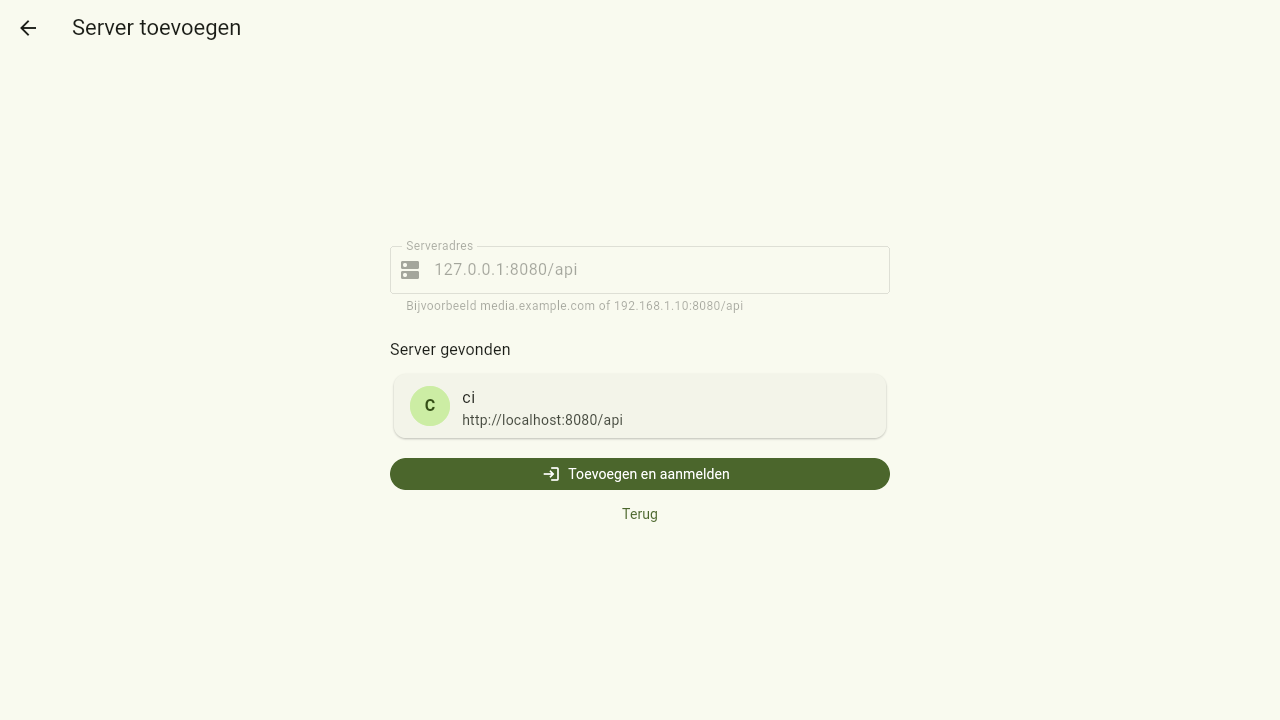
Meer dan het adres hoef je niet te weten: de app vraagt de server om zichzelf voor te stellen en laat zien wat ze vond — de naam en het adres van de server — voordat er iets wordt bewaard. Klopt dat, tik dan op Toevoegen en aanmelden. Antwoordt het adres niet, of antwoordt het wel maar is het geen Ister-server, dan zegt de pagina dat en kun je het adres ter plekke verbeteren.
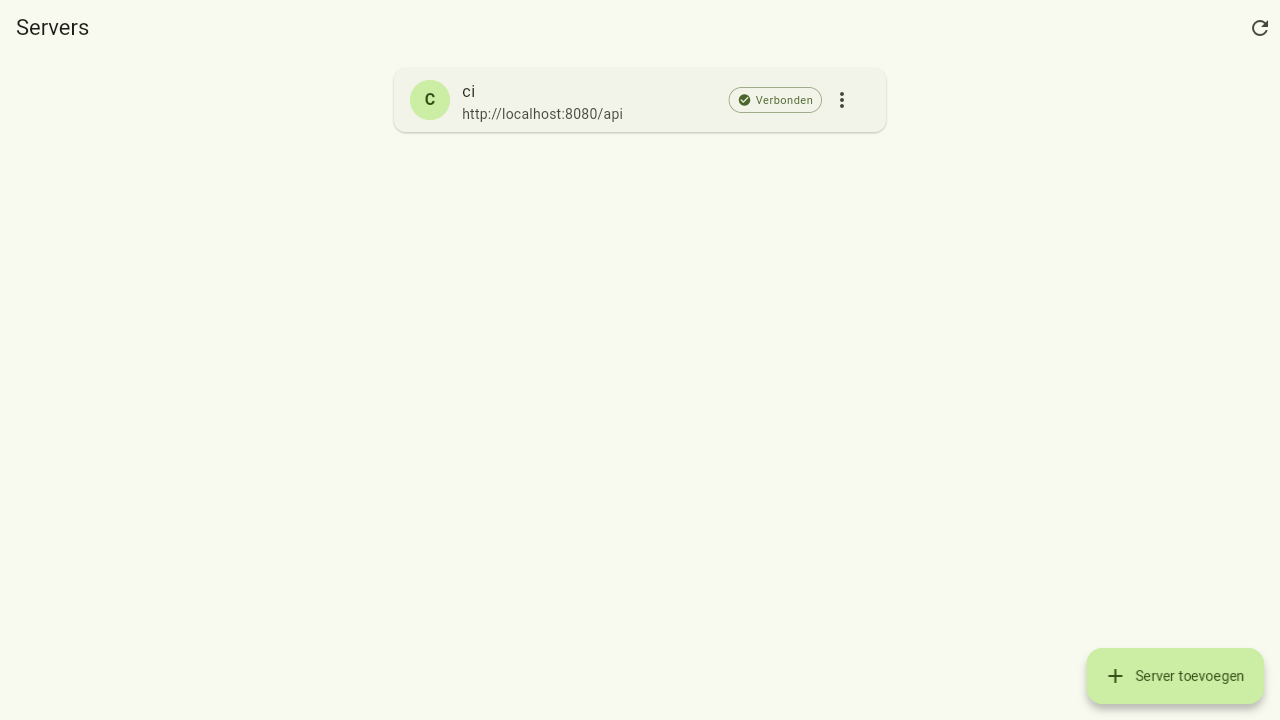
Zodra je minstens één server hebt, opent de app automatisch de server die je het laatst gebruikte. Het serveroverzicht — de lijst van al je servers — is één tik verwijderd (zie Navigatie); daar voeg je met de knop Server toevoegen meer servers toe.
Inloggen
Ister werkt met single sign-on: de app opent de vertrouwde inlogpagina van je server in een beveiligd venster. Log daar in — met hetzelfde account dat je ook elders gebruikt — en je komt automatisch terug in de app. Je sessie wordt per server bewaard, dus dit doe je maar één keer per server.
Je startscherm
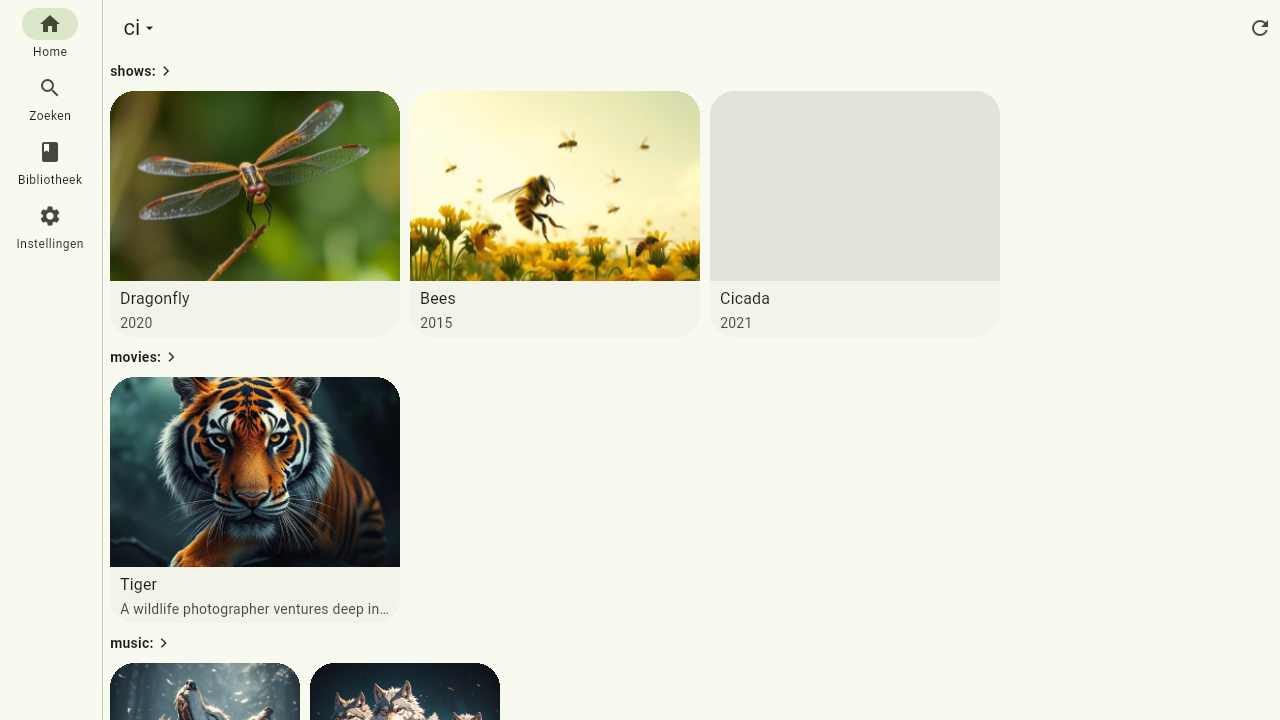
Na het inloggen kom je op het startscherm van de server: waar je onlangs naar keek of luisterde, plus rijen uit je bibliotheken.
Je kunt zo veel servers toevoegen als je wilt; elke server houdt zijn eigen login en instellingen. Hoe je ertussen wisselt lees je in Navigatie. Elke server op het overzicht laat zien of hij op dit moment bereikbaar is; een onbereikbare server kun je toch openen om bij wat je eerder hebt gedownload te komen. Wil je een server verwijderen, open dan zijn menu (⋮) en kies Verwijderen — na bevestiging worden de server en de bewaarde login op dit apparaat vergeten; op de server zelf verandert niets.