Beheer
Sommige schermen zijn er alleen voor beheerders. Ben je ingelogd met een beheeraccount, dan zie je twee extra items onder Server in het tabblad Instellingen; gewone gebruikers zien die niet en kunnen de beheerschermen dus niet bereiken.
De adminrol zelf wordt toegekend in je identity provider (bijvoorbeeld Keycloak), niet in de app — de speler geeft hem alleen weer.
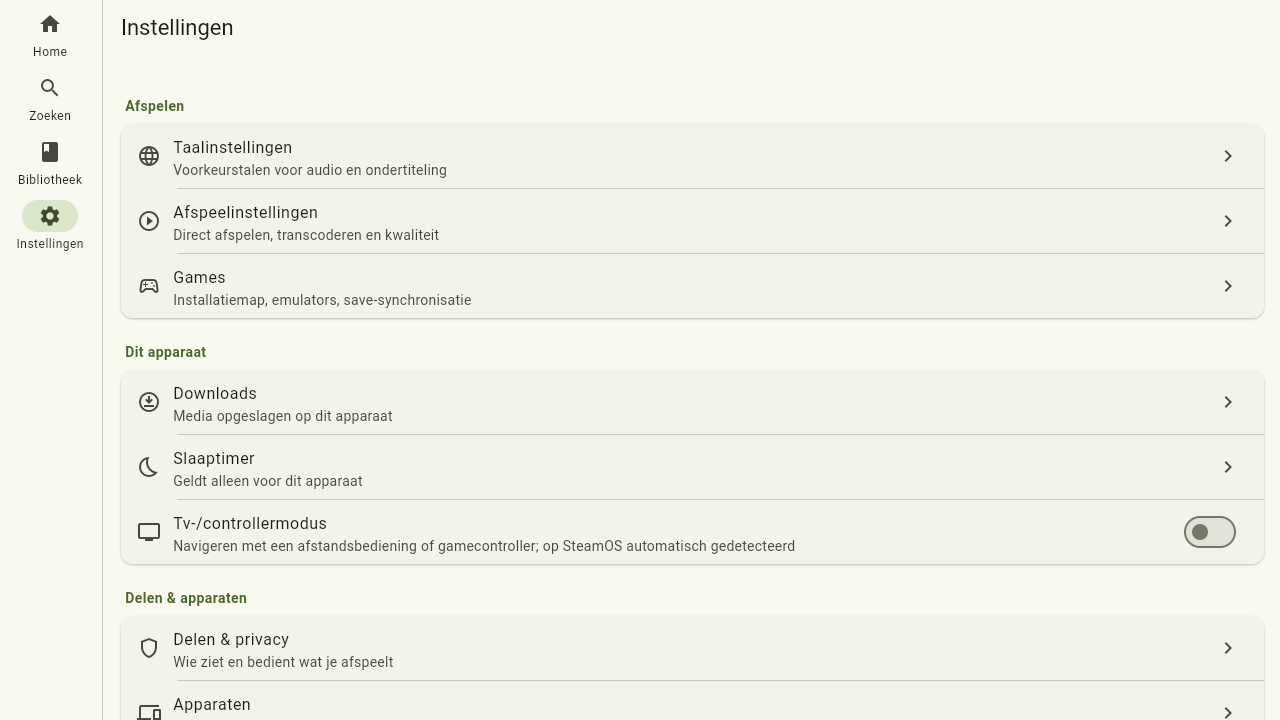
Gebruikers & toegang
Gebruikers & toegang toont iedereen die de server kent. Een gebruiker verschijnt hier na de eerste keer inloggen. Beheeraccounts dragen een Admin-label. Tik op een gebruiker om te beheren welke bibliotheken die mag zien.
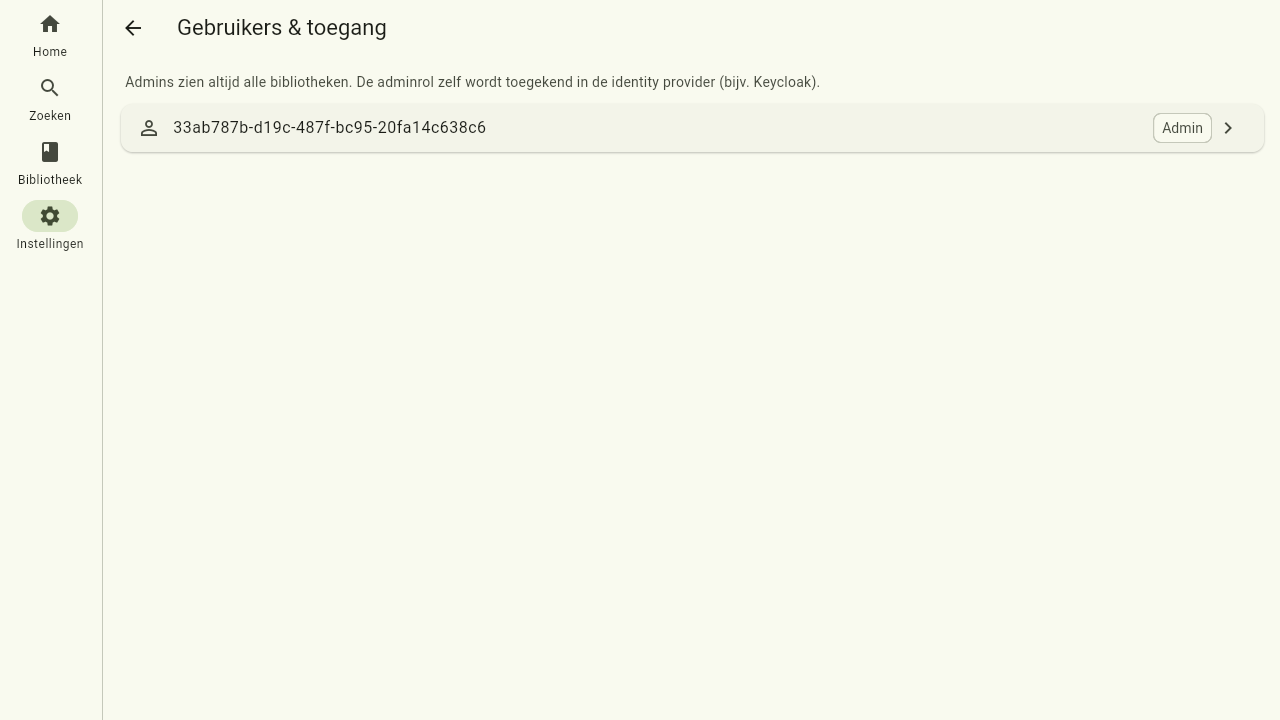
Bibliotheektoegang per gebruiker
Open een gebruiker om de toegang tot beperkte bibliotheken te geven of in te trekken — één schakelaar per bibliotheek. Bibliotheken die voor iedereen zichtbaar zijn, staan vast aan: iedereen ziet ze al, dus valt er niets te verlenen. Wil je zulke bibliotheektoegang per gebruiker beheren, maak de bibliotheek dan eerst beperkt op de pagina Bibliotheek-zichtbaarheid.
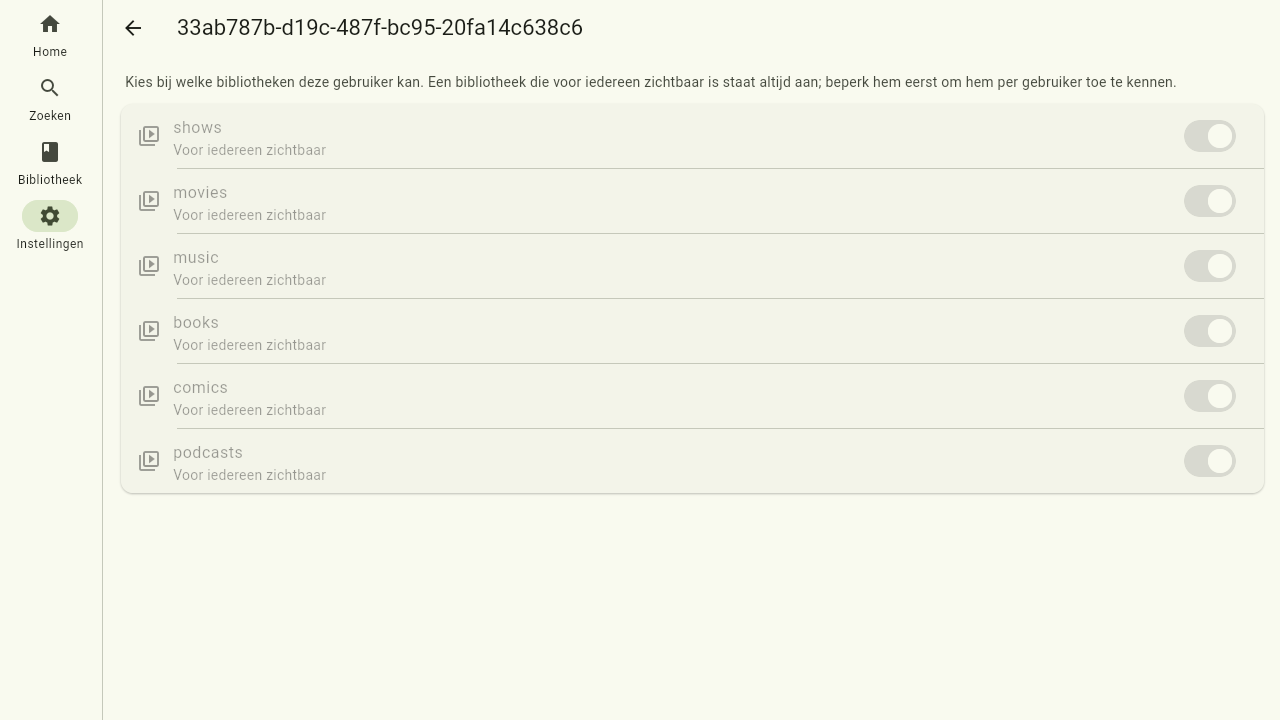
Bibliotheek-zichtbaarheid
Bibliotheek-zichtbaarheid bepaalt per bibliotheek of elke gebruiker die mag zien:
- Voor iedereen zichtbaar — elke ingelogde gebruiker ziet de bibliotheek.
- Beperkt — alleen gebruikers die je toegang hebt gegeven (op hun toegangspagina) zien de bibliotheek.
Beheerders zien altijd alle bibliotheken, ongeacht deze schakelaars.
Media uploaden
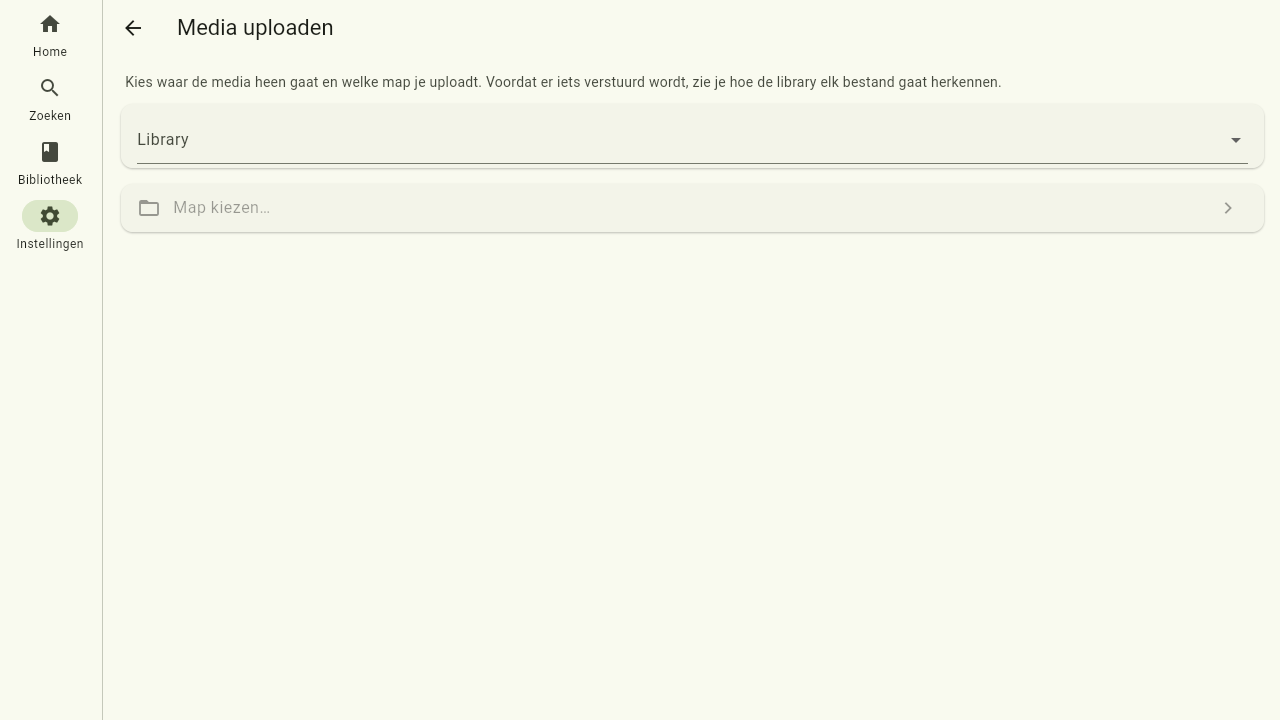
Met Media uploaden (Instellingen → Server) voeg je rechtstreeks vanuit de player media aan een bibliotheek toe: een hele serie, een album bij een artiest die er al staat, of een map vol artiesten. Het werkt in de desktop-apps, de webplayer en op Android en iOS. Op een telefoon of tablet blijft het scherm aan zolang een upload loopt; wordt de app toch weggelegd en stilgezet, dan gaat de upload gewoon verder zodra je de pagina weer opent.
- Kies de library en de directory (schijf) waar het terecht moet komen. Bij elke directory staat de vrije ruimte; een directory waar de server niet kan schrijven is uitgegrijsd.
- Vul eventueel In map in — de bestaande map waar de upload onder hoort, zoals de artiest bij een album. Laat het leeg om in de root van de directory te uploaden.
- Map kiezen… en kies de map op je computer. Met Als één map uploaden aan houdt hij zijn naam op de server (die je kunt aanpassen, bijvoorbeeld om de
(2019)toe te voegen die een seriemap nodig heeft); staat het uit, dan komen de mappen erin rechtstreeks in het doel — zo upload je een map vol artiesten of series. - Lees de preview. De server vertelt per bestand hoe de bibliotheek het gaat herkennen (serie, seizoen en aflevering; artiest, album en track; …) en op welk niveau hij de hoofdmap ziet. Een bestand met Genegeerd zou op die plek niet opgepikt worden en wordt niet geüpload; Bestaat al wordt overgeslagen, tenzij je Bestaande bestanden overschrijven aanzet.
- Upload starten. Bestanden gaan in chunks omhoog, dus een weggevallen verbinding kost weinig: de upload probeert het opnieuw en gaat vanzelf verder. Je kunt pauzeren en doorgaan, en annuleren verwijdert wat niet af is van de server (bestanden die al compleet zijn blijven in de bibliotheek).
Elk voltooid bestand wordt meteen aan de bibliotheek toegevoegd; scannen achteraf is niet nodig. Wordt de app midden in een upload gesloten, dan biedt de pagina de volgende keer aan om verder te gaan — kies dezelfde map opnieuw en hij gaat door waar hij gebleven was.
Games uploaden
Een gamebibliotheek krijgt haar games via dezelfde uploadpagina, met een begeleid doel in
plaats van het vrije veld In map, omdat de scanner elke game verwacht als
<platform>/<Titel (jaar)>/…:
- Kies de gamebibliotheek en haar map. Het veld In map wordt een lijst Platform (de mappen
die de server kent:
ps3,steam,snes, …); eronder zegt de pagina waaruit een game van dat platform moet bestaan. - Map kiezen… en kies de map van de game. De naam wordt gesplitst in Titel van de game en
Jaar, die je kunt corrigeren; de regel eronder toont waar hij belandt
(
ps3/Demon's Souls (2009)/). Een game is altijd één map, dus de schakelaar Als één map uploaden ontbreekt hier. - Lees de voorvertoning. Wat de server per platform nodig heeft:
- een ROM: het startbare bestand (
.cue/.chd,.z64,.gba, …) met zijn bijbehorende bestanden (de.bin-bestanden van een.cue) ernaast; - een PlayStation 3-game: de map zoals RPCS3 hem verwacht, met
PS3_GAME/PARAM.SFOerin; - een Steam-game: Steams
appmanifest_<appid>.acfnaast de mapsteamapps/common/<installdir>van de game; - een Windows-game: één kant-en-klare
.zip; een Linux-game: een GOG.sh-installer of een.tar-archief. Een PS3- of Steam-map zonder markeerbestand staat als Niet geüpload met de reden: de hele gamemap, markeerbestand inbegrepen, moet in één sessie omhoog, en de server scant hem pas als die sessie klaar is.
- een ROM: het startbare bestand (
- Upload starten. Als hij klaar is wacht de pagina tot de scan de game toont en meldt dan Gevonden in de bibliotheek met een knop naar zijn pagina, plus — bij pc- en Steam-games — of de save-locaties bekend zijn (uit het Ludusavi-manifest of ingesteld door een beheerder) of nog ingesteld moeten worden voordat saves synchroniseren. Heeft de scan de game binnen twee minuten niet opgenomen, dan zegt de pagina dat; kijk wat later in de bibliotheek.
De mapindeling, de platformmapnamen en de regels per platform staan in de naamconventies van de server. Spelen, saves en prestaties vanuit de gebruiker: Games.
Podcasts
Beheren welke podcasts de server bevat is een beheertaak. In een podcastbibliotheek abonneert Podcast toevoegen de server op een nieuwe feed, en Abonnement opzeggen op de pagina van een podcast verwijdert hem. Gewone gebruikers kunnen afleveringen bekijken, downloaden en afspelen, maar zien deze knoppen nooit.
Serveronderhoud
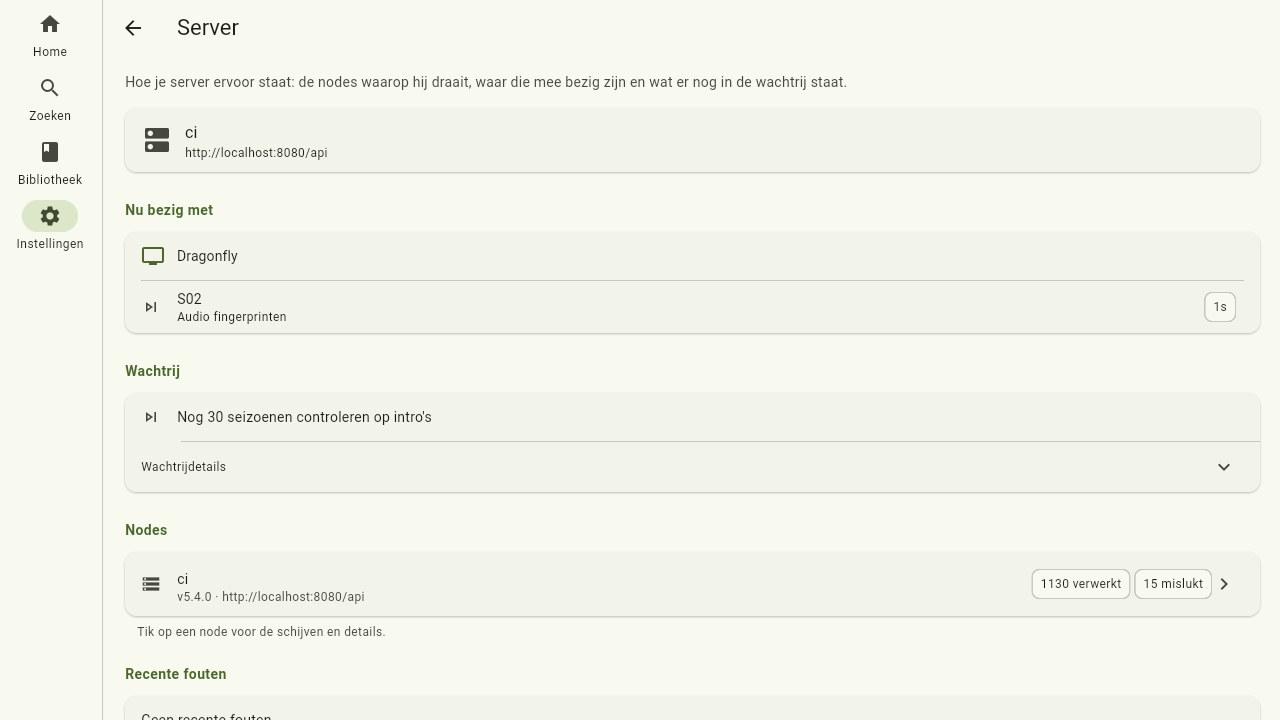
De serverpagina bevat voor beheerders ook een sectie Beheer met de onderhoudsacties:
- Zoeken naar nieuwe bestanden — nieuw toegevoegde bestanden oppikken. Snel en veilig.
- Ontbrekende metadata ophalen — metadata en afbeeldingen alleen downloaden waar ze ontbreken. Altijd veilig, bijvoorbeeld na het toevoegen van een TMDB-key.
- Bibliotheekmetadata opnieuw opbouwen — kies één bibliotheek en verwijder en download al zijn metadata en afbeeldingen opnieuw. Zwaar en destructief, dus er wordt eerst om bevestiging gevraagd; gebruik dit na een verkeerde match of om nieuwe metadatavelden op oude items te vullen.
- Zoekindex opnieuw opbouwen — de zoekindex opnieuw opbouwen vanuit de database. Zoeken blijft beschikbaar tijdens het opbouwen.
Elke actie draait op de achtergrond; een snackbar bevestigt de start en de voortgang staat in de activiteitenlijst op dezelfde pagina. Het ⋮-menu op een film, show, aflevering, artiest, album of track biedt hetzelfde Metadata vernieuwen voor dat ene item.
Verder lezen
- De overige serverinstellingen: Instellingen